商家开店操作指南

按第一次开店的顺序写。先注册商家账号,再处理后台里最容易漏的几件事:商品、域名、支付、订单和员工。每一步都有入口链接,看到哪一步就能直接点过去。

先创建商家账号

注册只需要邮箱、密码和滑块验证。账号创建后,再进后台配置店铺。

去注册

建议操作顺序

1

注册商家账号

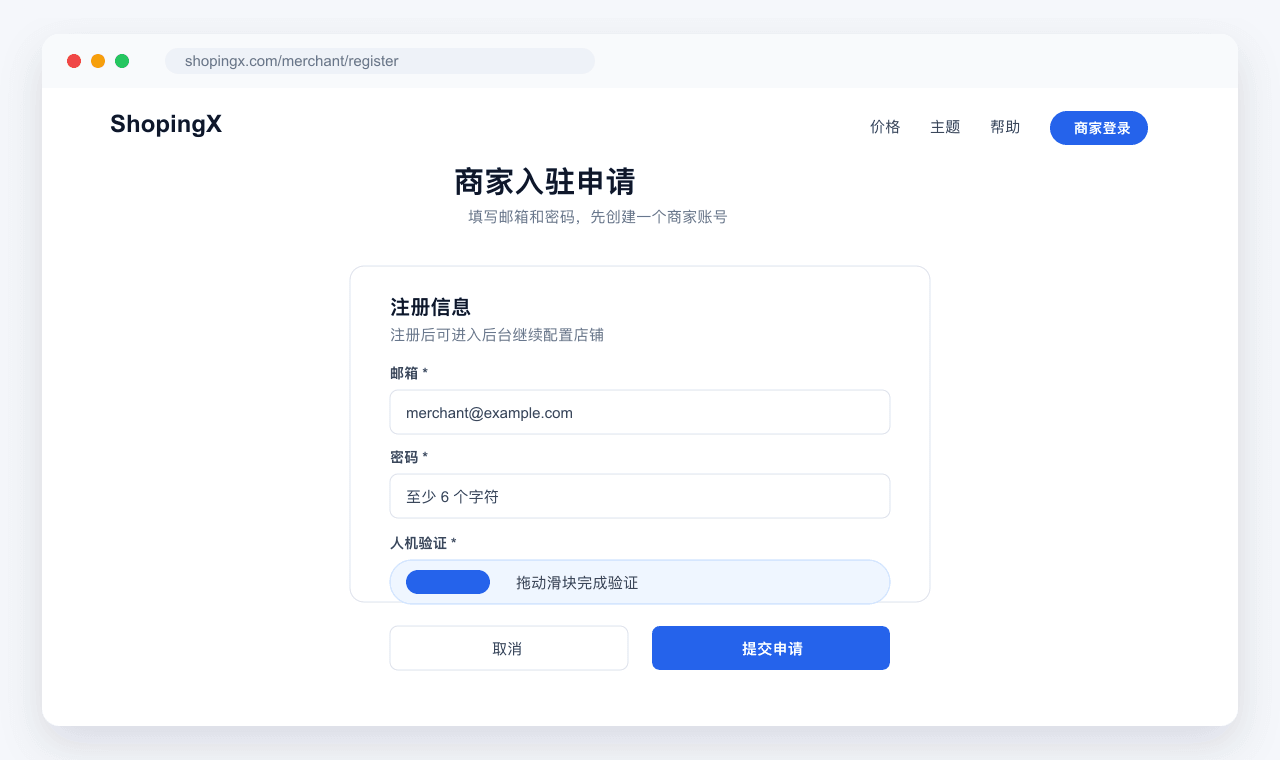
先在商家入驻页填写邮箱和密码。邮箱最好用团队长期能收信的地址,后面找回密码、接收订单提醒都可能用到。完成滑块验证后提交,注册成功后进入商家后台登录。

后台入口:官网 > 商家入驻

商家入驻申请表单截图

商家入驻页:填写邮箱、密码,并完成滑块验证。

这一步要做

  • 填写常用邮箱,别用临时邮箱
  • 密码至少 6 位,建议交给负责人保存
  • 完成滑块验证后再提交申请
2

上传产品

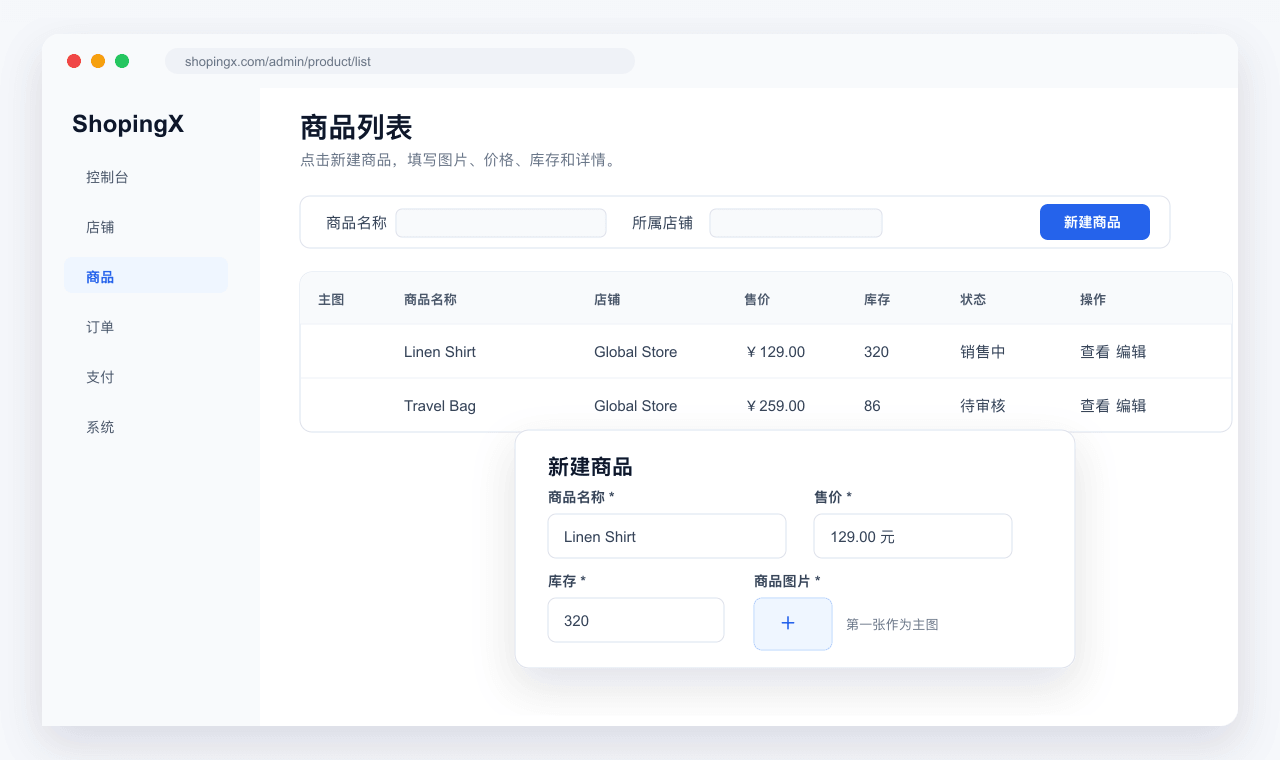
进入商品列表后点“新建商品”。先选店铺,再填商品名称、图片、售价和库存。多规格商品要把每个 SKU 的价格和库存单独检查一遍。详情页不用写得花,先让买家看清材质、尺寸、发货范围和售后说明。

后台入口:管理后台 > 商品 > 商品列表

商品新建表单截图

商品列表:点击“新建商品”后填写基础信息、图片和价格。

这一步要做

  • 商品名称、主图、售价、库存必须填完整
  • 第一张商品图会作为主图,上传后记得检查顺序
  • 多规格商品发布前逐个核对 SKU
  • 需要运费规则时,先选好运费模板
3

配置域名

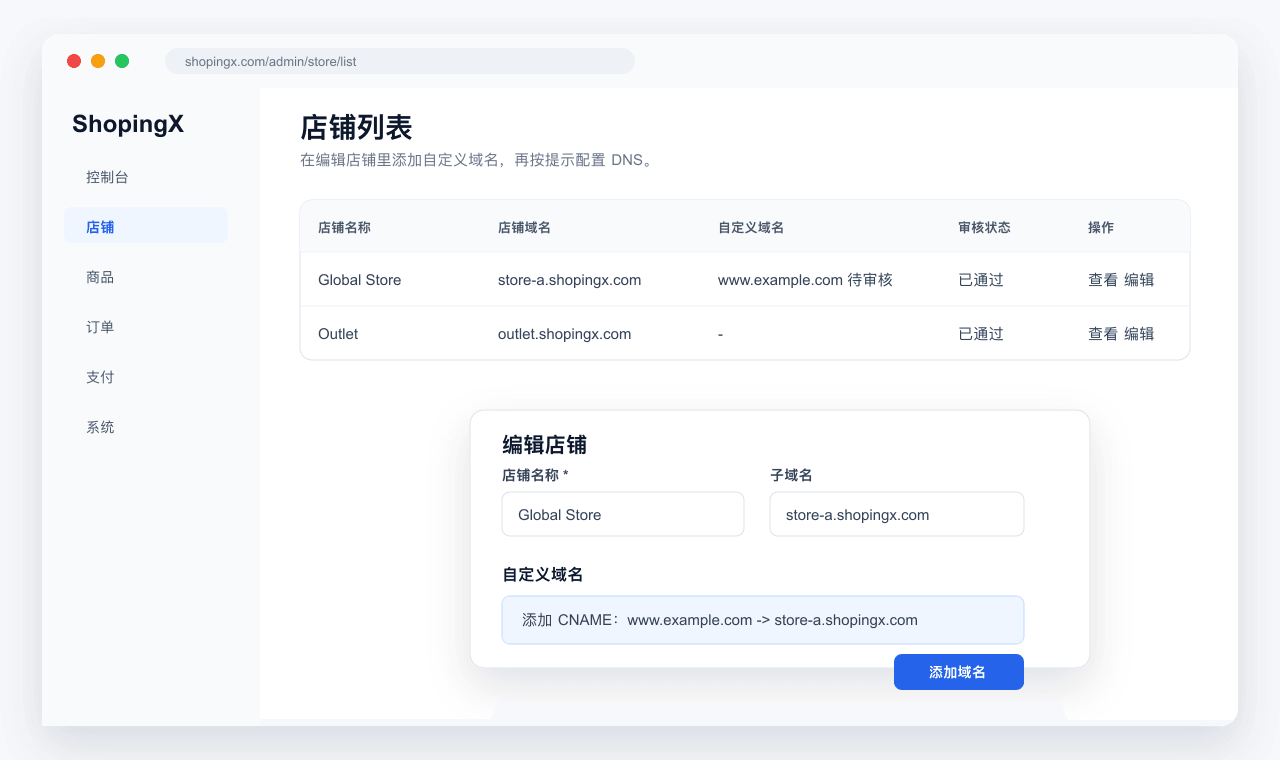
域名在店铺编辑里处理。先确认店铺子域名能打开,再添加自己的自定义域名。常见做法是把 www 子域名用 CNAME 指向店铺子域名;根域名可以在域名服务商那里跳转到 www。DNS 生效有延迟,别刚保存就反复改。

后台入口:管理后台 > 店铺 > 店铺列表 > 编辑店铺 > 自定义域名

店铺自定义域名配置截图

店铺编辑页:在“自定义域名”里添加域名,并按提示配置 DNS。

这一步要做

  • 先确认店铺子域名可访问
  • 在域名服务商处添加 CNAME 记录
  • 把自定义域名提交到后台,系统校验 CNAME 后自动启用
  • 启用后再检查 HTTPS 证书是否正常
4

配置支付

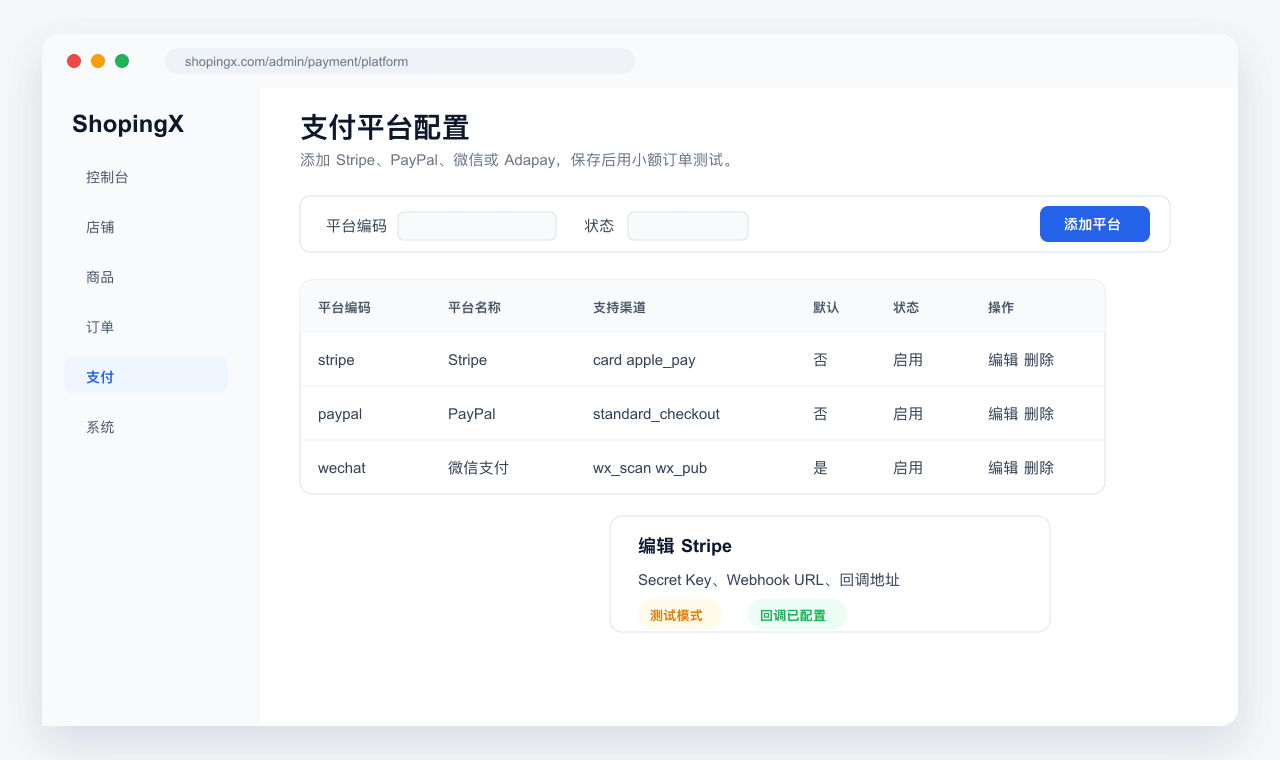
支付别放到上线前一天才试。先接一个最确定能用的通道,比如 Stripe、PayPal、微信或 Adapay。填好平台编码、密钥、回调地址和支持渠道后,用小额订单完整走一次付款和回调。

后台入口:管理后台 > 支付 > 支付平台

支付平台配置列表截图

支付平台:添加或编辑支付通道,保存后用小额订单测试。

这一步要做

  • 确认支付账户已完成实名认证或企业审核
  • 密钥、证书、Webhook 地址按支付平台要求填写
  • 先开测试模式,确认回调成功后再切生产
  • 同一店铺不要同时启用多个未验证的通道
5

管理订单

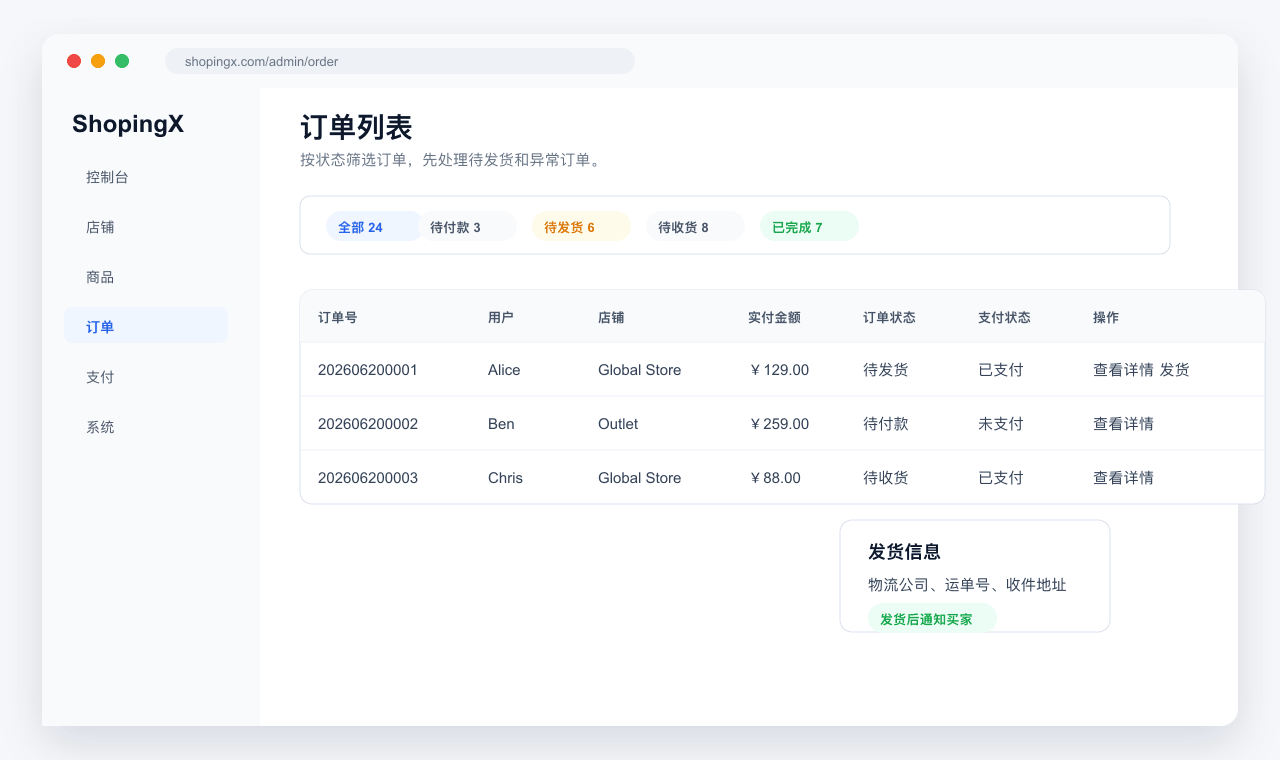
支付跑通后,用测试订单把“下单、付款、发货、收货”走完。订单页按状态分组,先处理待发货,再看异常订单。发货时填物流公司和运单号;如果买家说已付款但订单没更新,先看支付状态,再查回调记录。

后台入口:管理后台 > 订单

订单列表管理截图

订单列表:按状态筛选订单,查看详情或处理发货。

这一步要做

  • 每天先看待发货和待付款订单
  • 发货前核对收件人、电话和地址
  • 填写物流公司和运单号后再通知买家
  • 异常订单先保留截图,再交给客服或技术排查
6

管理员工账号

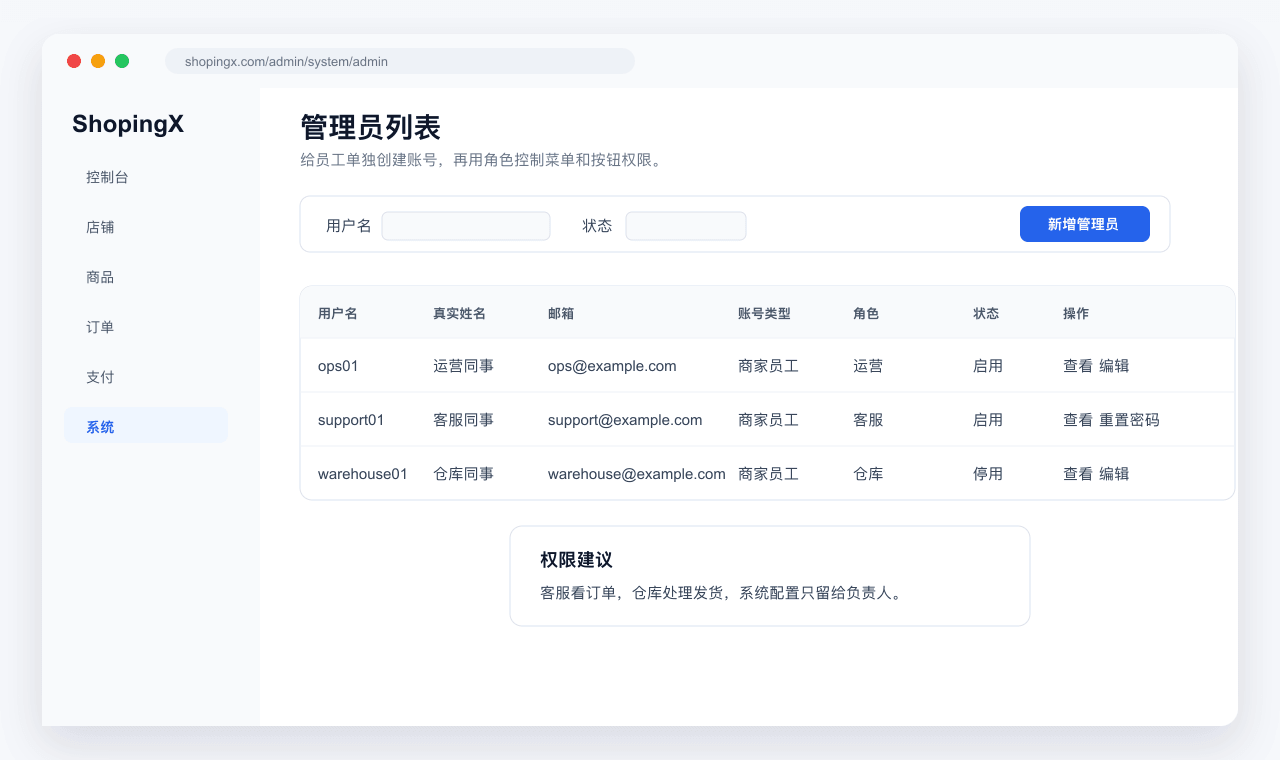
不要让所有人共用一个管理员账号。运营、客服、仓库最好各有自己的账号,再用角色控制菜单和按钮权限。员工离职或换岗时,先停用账号,再调整角色。这个步骤不急着做花,但一定要做干净。

后台入口:管理后台 > 系统 > 管理员

管理员账号管理截图

管理员列表:新增员工账号,分配角色,再按岗位控制权限。

这一步要做

  • 给每个员工单独创建账号
  • 用角色控制可访问菜单和操作按钮
  • 客服账号不建议开放支付和系统配置权限
  • 人员变动后及时停用或重置密码

上线前再看一遍

  • 新店第一次配置,建议用一个测试商品和小额订单先跑通
  • 域名 DNS 生效和支付审核都可能需要时间,别等活动当天才配置
  • 商品、订单、支付这三块改完后,都用真实浏览器检查一遍
  • 遇到配置问题,把页面截图、订单号和报错一起发给客服